

هر ثانیه تأخیر در بارگذاری، نرخ تبدیل شما را تا درصد قابل توجهی پایین میآورد. با این حساب، سایتی که ۳ ثانیه دیرتر باز میشود، نزدیک به ۲۰٪ از فروش بالقوهاش را از دست میدهد. گوگل بارها اعلام کرده که سرعت بارگذاری، یکی از مهمترین فاکتورهای رتبهبندی است و کاربران زیاد وقت خود را صرف منتظر ماندن نمیکنند. بهینهسازی سرعت سایت فقط یک عبارت فنی نیست؛ ابزاری است برای حفظ کاربر، بهبود تجربه او و رتبه گرفتن در نتایج گوگل.
در این جلسه از دوره شرکت سئوماتیک، قصد داریم قدمبهقدم نشان دهیم که چطور میتوان با ابزارهایی مثل LightSpeed Test و تکنیکهای عملی مثل استفاده از فرمت WebP یا دیفر کردن کدها، سرعت واقعی سایت را به سطح استاندارد رساند. این محتوا نه تنها به شما درک درستی از معیارهای Core Web Vitals میدهد، بلکه با آموزش تنظیماتالمنتور و معرفی افزونه Rank Math، مسیر را برای یک سایت سریع و سئو شده هموار میکند.

اهمیت سرعت سایت در سئو و تجربه کاربری
محتوای خوب و طراحی زیبا تنها برای موفقیت سایت کافی نیست، اما واقعیت چیز دیگریست. گوگل سالهاست که سرعت بارگذاری را بهعنوان یکی از فاکتورهای اصلی رتبهبندی معرفی کرده است. یعنی حتی اگر بهترین محتوا را هم تولید کنید، ولی سایتتان کند باشد، در نتایج جستجو پایینتر از سایت هایی قرار میگیرید که به بهبود سرعت سایت خود اهمیت بیشتری دادهاند.
سرعت سایت و تأثیر آن بر رتبه گوگل، نرخ تبدیل و فروش
گوگل با الگوریتمهای خودش مدام در حال بهبود تجربه کاربری است. یکی از معیارهای اصلی این الگوریتمها، Core Web Vitals نام دارد که مستقیماً به سرعت بارگذاری و تعامل کاربر با سایت مربوط میشود. اگر سایت شما این معیارها را پاس نکند، رتبهتان در گوگل افت میکند و ترافیک ارگانیک کمتری دریافت میکنید. به همین دلیل، بهینهسازی سرعت سایت دیگر یک انتخاب نیست؛ بلکه یک الزام است.
آمارها نشان میدهد که حتی ۰٫۱ ثانیه تأخیر در بارگذاری، نرخ تبدیل را به شکل بسیار قابل توجهی کاهش میدهد. این یعنی اگر فروشگاه اینترنتیای با روزانه ۱K کاربر فعال، با تنها یک ثانیه تأخیر، میتواند تا بیش از ۱۰٪ مخاطبین خودش را از دست بدهد. پس سرعت بارگذاری مستقیماً روی درآمد شما هم میتواند تأثیر بگذارد.
تجربه کاربری بهتر با سایت سریعتر
کاربری که وارد سایت میشود، انتظار دارد همه چیز در کسری از ثانیه برایش آماده باشد. کلیک کردن روی دکمهها، پر کردن فرمها و دیدن تصاویر محصولات، همه باید بدون مکث انجام شوند. سایتی که این تجربه را فراهم کند، میتواند کاربر را مجاب کند که بیشتر بماند، بیشتر بگردد و در نهایت خرید کند. بهینهسازی سرعت سایت یعنی احترام به زمان کاربر و این احترام، وفاداری او را به همراه دارد.
سرعت سایت، پلی است بین شما و مشتریتان. هرچه این پل کوتاهتر باشد، کاربر راحتتر به مقصد و شما زودتر به نتیجه مطلوب میرسید.
آموزش تست سرعت سایت وردپرس با LightSpeed و Lighthouse
در جلسه قبلی (جلسه ۳۲) با مفاهیم LCP، FID، INP و دیگر معیارهای Core Web Vitals آشنا شدید. حالا نوبت به بخش عملی ماجرا میرسد. برای اینکه بدانید سایتتان در چه وضعیتی قرار دارد و کدام معیارها نیاز به بهبود LCP یا کاهش FID دارند، باید یک تست سرعت سایت استاندارد انجام دهید. در این بخش، دو ابزار محبوب و رایگان را معرفی میکنیم که به شما کمک میکنند تا عوامل مشکلدار سرعت سایتتان را دقیقاً شناسایی کنید.
آشنایی با ابزار LightSpeed Test
LightSpeed Test یکی از ابزارهای کاربردی برای سنجش سرعت سایت است که مخصوص کاربران وردپرس طراحی شده. این ابزار با شبیهسازی شرایط واقعی، معیارهای مختلفی مثل زمان بارگذاری، حجم صفحات و تعداد درخواستهایHTTP را بررسی میکند.
یکی از مزیتهای LightSpeed این است که نتایج را بهصورت عددی و قابلدرک نمایش میدهد و به شما میگوید دقیقاً کدام بخش سایت کند عمل میکند. برای یک تست سرعت سایت دقیق، حتماً حداقل سه بار تست را در زمانهای مختلف انجام دهید تا به میانگین قابلاعتماد برسید.
آموزش کار با Lighthouse در مرورگر گوگل
Lighthouse یک ابزار رایگان و قدرتمند است که داخل خود مرورگر گوگل کروم قرار دارد. برای استفاده از آن، کافی است روی صفحه سایت راست کلیک کنید و گزینهInspect را انتخاب کنید. سپس به تب Lighthouse بروید و روی Generate Report کلیک کنید. این ابزار در کمتر از یک دقیقه، یک گزارش کامل از وضعیت سرعت بارگذاری، دسترسیپذیری و سئوی صفحه به شما میدهد. نکته مهم این است که حتماً تست را روی حالت موبایل انجام دهید، چون گوگل اولویت را به نسخه موبایل میدهد و بسیاری از مشکلات سرعت فقط در موبایل دیده میشوند.
پس از انجام تست سرعت سایت، با اعداد و رنگهایی روبهرو میشوید که شاید در نگاه اول گیجکننده باشند. رنگ سبز یعنی وضعیت خوب، نارنجی یعنی نیاز به بهبود و قرمز یعنی مشکل جدی. در بخش فرصتها (Opportunities)، دقیقاً به شما گفته میشود که کدام تصاویر سنگین هستند، کدام اسکریپتها مسدودکننده رندر هستند و چطور میتوانید بهبودLCP را شروع کنید. همچنین بخش تشخیصها (Diagnostics) نکات فنیتری مانند زمان پاسخدهی سرور و حجم فایلهای CSS را نشان میدهد که برای کاهش FID بسیار حیاتی هستند.
با استفاده از LightSpeed و Lighthouse بهراحتی میتوانید وضعیت سرعت سایت را بسنجید و نقاط ضعف را پیدا کنید. این دو ابزار به شما دید خوبی از وضعیت فعلی میدهند. اما توجه داشته باشید که این تستها معمولاً از روی سرورهای خارج از ایران اجرا میشوند و ممکن است نتایج آنها با تجربه واقعی کاربران داخل کشور تفاوت داشته باشد. هدف اصلی از این تستها، شناسایی مشکلات اصلی است، نه گرفتن عدد ۱۰۰.
تفاوت FID و INP؛ دو معیار تعامل کاربر
شاید برایتان سوال پیش بیاید که چرا گاهی از FID و گاهی از INP صحبت میشود و این دو دقیقاً چه تفاوتی با هم دارند. هر دو معیار به تعامل کاربر با سایت مربوط میشوند، اما جایگاه و کاربردشان متفاوت است.
- (FID (First Input Delay: تأخیر اولین تعامل کاربر با صفحه را اندازهگیری میکند. مثلاً وقتی کاربر برای اولین بار روی دکمهای کلیک میکند، چقدر طول میکشد تا مرورگر واکنش نشان دهد. این معیار در گروه Core Web Vitals قرار دارد و به عنوان یک شاخص پایه برای سنجش سرعت واکنش اولیه سایت استفاده میشود.
- (INP (Interaction to Next Paint: همه تعاملات کاربر را در طول بازدید از صفحه پوشش میدهد؛ از اولین کلیک تا آخرین اسکرول، تایپ یا حتی خروج از صفحه. به عبارت سادهتر، FID فقط اولین برخورد را میسنجد، درحالیکه INP کل تجربه تعاملی کاربر را ارزیابی میکند و به نوعی معیار «تجربه کاربری واقعی» یا همان User Feel Like محسوب میشود.
دلیل این تفاوت جایگاه، به جامعیت INP برمیگردد. FID یک متریک قدیمیتر و محدودتر است که فقط یک لحظه را بررسی میکند، اما INP تمام تعاملات کاربر در طول حضور او در صفحه را میسنجد و به همین دلیل مستقیماً وارد الگوریتم رتبهبندی گوگل شده است. با این حال، هر دو هنوز در کنار هم معنا دارند و گوگل آنها را کاملاً از هم جدا نمیکند. به همین دلیل، وقتی از کاهش FID صحبت میکنیم، درواقع داریم مهارتهایی را یاد میگیریم که برای بهبود INP هم به کار میآیند.

بهبود LCP با بهینهسازی تصاویر و WebP
اگر با ابزارهای تست سرعت، سایتتان را بررسی کرده باشید، احتمالاً یکی از رایجترین خطاهایی که میبینید، مربوط به تصاویر سنگین است. تصاویر بزرگترین عامل تأخیر در LCP محسوب میشوند، مخصوصاً وقتی در بخشهای بالای صفحه مانند اسلایدر اصلی استفاده شوند. خبر خوب این است که با چند تکنیک ساده، میتوانید حجم تصاویر را به شدت کاهش دهید و بهبود LCP را بهچشم ببینید. در این بخش، قدمبهقدم یاد میگیرید که چطور تصاویر سنگین را شناسایی، بهینه و جایگزین کنید.
شناسایی تصاویر سنگین، کاهش حجم آنها و فرمت WebP
اولین قدم برای بهبود LCP، پیدا کردن تصاویری است که بیشترین تأخیر را ایجاد میکنند. در گزارش Lighthouse، بخشی به نام Largest Contentful Paint وجود دارد که دقیقاً به شما میگوید بزرگترین المان صفحه چیست و چقدر زمان بارگذاری آن طول کشیده است. معمولاً این المان، یک تصویر در اسلایدر یا بنر اصلی است.
بعد از شناسایی تصاویر سنگین، نوبت به بهینهسازی میرسد. فرمت WebP که توسط گوگل معرفی شده، تصاویر را با کیفیت مشابه اما حجم بسیار کمتر ذخیره میکند. برای تبدیل تصاویر به WebP، میتوانید از ابزارهایی مثل فتوشاپ، سایتی مثل CloudConvert یا افزونههای وردپرس استفاده کنید. این کار تأثیر شگفتانگیزی روی بهبود LCP و افزایش سرعت بارگذاری دارد.
پس از آماده کردن تصویر جدید، باید آن را جایگزین تصویر قبلی کنید. اگر از افزونههای اسلایدر مانند Slider Revolution استفاده میکنید، کافی است تصویر جدید را آپلود و تصویر قبلی را حذف کنید. نکته مهم این است که حتماً تگ Alt (متن جایگزین) تصویر را هم تنظیم کنید تا سئوی تصویر هم رعایت شود. همچنین فراموش نکنید تصویر قدیمی را از کتابخانه رسانه وردپرس پاک کنید تا فضای هاست را اشغال نکند.
تصاویر سنگین، بزرگترین دشمن سرعت بارگذاری و عامل اصلی افت LCP هستند. با شناسایی آنها، تبدیل به فرمتWebP و جایگزینی ایمن، میتوانید حجم تصاویر را تا ۹۰٪ کاهش دهید و بهبود LCP را بهطور محسوسی تجربه کنید.
کاهش FID با تکنیک دیفر کردن جاوااسکریپت
حالا که با بهینهسازی تصاویر و بهبود LCP آشنا شدید، نوبت به یکی دیگر از معیارهای مهم یعنی کاهش FID میرسد. FID یا همان First Input Delay، مدت زمانی است که کاربر پس از اولین کلیک یا لمس صفحه، باید منتظر بماند تا مرورگر واکنش نشان دهد. یکی از اصلیترین دلایل افت FID، اسکریپتهای جاوااسکریپتی هستند که بارگذاری صفحه را مسدود میکنند. تکنیک دیفر کردن (Deferring) دقیقاً برای حل همین مشکل طراحی شده است.
دیفر کردن چیست و چه تأثیری بر FID دارد؟
دیفر کردن یعنی به تعویق انداختن بارگذاری فایلهای جاوااسکریپت غیرضروری تا بعد از نمایش کامل محتوای اصلی صفحه. وقتی یک فایل JS با دستور Defer بارگذاری میشود، مرورگر ابتدا محتوای مرئی صفحه را نمایش میدهد و بعد از آن، اسکریپتها را در پسزمینه اجرا میکند. این کار باعث میشود کاربر زودتر بتواند با صفحه تعامل کند و کاهش FID را بهوضوح احساس کند. در واقع، دیفر کردن یکی از مؤثرترین روشهای بهینهسازی سرعت سایت بدون کدنویسی برای بهبود تعاملپذیری است.
اگر از افزونههای کش مانند LiteSpeed Cache استفاده میکنید، فعالسازی دیفر کردن بسیار ساده است. کافی است به بخش تنظیمات افزونه بروید و در قسمت Page Optimization، گزینههای Defer JS و Defer jQuery را فعال کنید. همچنین میتوانید لیست اسکریپتهایی که نباید دیفر شوند را مشخص کنید تا از بروز خطا جلوگیری شود.
عیبیابی مشکلات احتمالی بعد از دیفر کردن
گاهی بعد از فعالسازی دیفر کردن، ممکن است برخی از بخشهای سایت بهدرستی کار نکنند؛ مثلاً فرمها ارسال نشوند یا اسلایدرها نمایش داده نشوند. این مشکل معمولاً بهخاطر وابستگی برخی اسکریپتها به ترتیب بارگذاری است. برای رفع آن، کافی است اسکریپتهای مشکلدار را به لیست استثنا (Exclude) اضافه کنید تا دیفر نشوند. در افزونه LiteSpeedCache، بخشی به نام JS Excludes وجود دارد که میتوانید آدرس فایلهای JS مشکلدار را در آن وارد کنید. با کمی آزمون و خطا، به تنظیمات بهینه میرسید که هم کاهش FID داشته باشید و هم همه بخشهای سایت بهخوبی کار کنند.
دیفر کردن جاوااسکریپت یکی از قدرتمندترین تکنیکها برای کاهش FID و بهبود تعامل کاربر با سایت است. با فعالسازی تنظیمات ساده در افزونههایی مثل LiteSpeed Cache، میتوانید بدون کدنویسی، سرعت واکنش سایت را بهطور چشمگیری افزایش دهید. فقط یادتان باشد که بعد از هر تغییر، سایت را کامل تست کنید تا مطمئن شوید همه بخشها بهدرستی کار میکنند.
تنظیمات المنتور برای افزایش سرعت بارگذاری
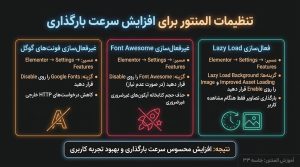
اگر از صفحهساز المنتور استفاده میکنید، احتمالاً با این جمله آشنا هستید: «المنتور سایت رو کند میکنه!» این جمله تا حدی درست است، اما با چند تنظیم ساده در خود المنتور، میتوانید تا حد زیادی این مشکل را حل کنید. المنتور امکانات داخلی دارد که اگر فعال یا غیرفعال شوند، تأثیر مستقیمی روی سرعت بارگذاری میگذارند. در این بخش، سه تنظیم کلیدی را با هم بررسی میکنیم که به بهینهسازی سرعت سایت شما کمک شایانی میکنند.
غیرفعالسازی فونتهای گوگل
یکی از مواردی که بدون اینکه متوجه شوید، به سرعت بارگذاری سایت آسیب میزند، فراخوانی فونتهای گوگل است. المنتور بهصورت پیشفرض فونتهای گوگل را از سرورهای خارجی بارگذاری میکند که این کار تعداد درخواستهایHTTP را افزایش میدهد. برای رفع این مشکل، به مسیر پیشخوان وردپرس بروید: Elementor → Settings →Features. در این بخش، گزینه Google Fonts را پیدا کنید و آن را روی Disable قرار دهید. با این کار، المنتور فونتهای گوگل را فراخوانی نمیکند و شما میتوانید فونتها را بهصورت دستی و از طریق فایلهای داخلی سایت بارگذاری کنید.
غیرفعالسازی Font Awesome در صورت عدم نیاز
Font Awesome یکی از کتابخانههای محبوب آیکونهاست که المنتور از آن استفاده میکند. اما اگر در سایت خود از آیکونهای Font Awesome استفاده نمیکنید، بارگذاری این کتابخانه کاملاً غیرضروری است و فقط به سرعت بارگذاریشما آسیب میزند. برای غیرفعالسازی آن، دوباره به مسیر Elementor → Settings → Features بروید و گزینه Font Awesome را روی Disable قرار دهید. اگر هم نیاز به آیکون دارید، میتوانید از آیکونهای SVG یا کتابخانههای سبکتر استفاده کنید. این کار حجم درخواستهای اضافی را حذف میکند و به بهینهسازی سرعت سایت شما کمک میکند.
فعالسازی Lazy Load در المنتور
Lazy Load یا بارگذاری تنبل، تکنیکی است که باعث میشود تصاویر و ویدئوهای پایینتر از صفحه، فقط زمانی بارگذاری شوند که کاربر به آن بخش رسیده است. المنتور این قابلیت را بهصورت داخلی دارد و با فعالسازی آن، میتوانید سرعت بارگذاری اولیهٔ صفحه را بهطور قابلتوجهی افزایش دهید. برای فعالسازی، به مسیر Elementor → Settings →Features بروید و گزینه Lazy Load Background Images و همچنین Improved Asset Loading را روی Enable قرار دهید. این کار نهتنها سرعت اولیه را بالا میبرد، بلکه مصرف پهنای باند کاربران را هم کاهش میدهد و یکی از بهترین روشهای بهینهسازی سرعت سایت محسوب میشود.
المنتور اگر درست تنظیم نشود، میتواند سرعت سایت را کاهش دهد. اما با غیرفعالسازی فراخوانی فونتهای گوگل و Font Awesome (در صورت عدم نیاز) و فعالسازی Lazy Load، میتوانید سرعت بارگذاری را بهطور محسوسی افزایش دهید. این تنظیمات ساده و سریع، تأثیر مستقیمی روی تجربه کاربری و رضایت بازدیدکنندگان دارند.
آموزش تنظیمات Rank Math برای سئوی پیشرفته
در مسیر بهینهسازی سرعت سایت، فقط افزایش سرعت کافی نیست؛ باید مطمئن شوید که محتوای شما به بهترین شکل ممکن در گوگل دیده میشود. اینجاست که افزونههای سئو وارد میدان میشوند. Rank Math یکی از قدرتمندترین افزونههای سئو برای وردپرس است که نسخه رایگان آن امکاناتی فراتر از بسیاری از افزونههای پولی ارائه میدهد. در این بخش، با سه قابلیت کلیدی این افزونه آشنا میشوید که به شما در آموزش Rank Math و استفاده عملی از آن کمک میکند.
ثبت اسکیما روی صفحات و نوشتهها
اسکیما یا دادههای ساختاریافته، کدهایی هستند که به گوگل کمک میکنند محتوای صفحه را بهتر بفهمند. با اسکیما، میتوانید اطلاعاتی مثل امتیاز محصولات، تاریخ رویدادها یا سؤالات متداول را بهصورت غنی در نتایج جستجو نمایش دهید. Rank Math این کار را بسیار ساده کرده است. کافی است در صفحه ویرایش مطلب، به بخش Rank Math بروید و از تب Schema، یکی از انواع اسکیما را انتخاب کنید. مثلاً برای مقالات آموزشی، اسکیماهای Article یا FAQ بسیار مناسب هستند. ثبت اسکیما مستقیماً روی سرعت بارگذاری تأثیر نمیگذارد، اما با افزایش نرخ کلیک (CTR)، ترافیک بیشتری جذب میکنید.
تولید خودکار نقشه سایت (Sitemap)
نقشه سایت، فایلی است که همه صفحات مهم وبسایت شما را به گوگل معرفی میکند تا خزندههای گوگل راحتتر بتوانند محتوای شما را پیدا و ایندکس کنند. Rank Math بهصورت خودکار و بدون نیاز به تنظیمات پیچیده، نقشه سایت شما را تولید و بهروز میکند. تنها کاری که باید انجام دهید این است که در تنظیمات Rank Math، گزینه Sitemap را فعال کنید. سپس آدرس نقشه سایت (معمولاً sitemap_index.xml) را در کنسول جستجوی گوگل ثبت کنید تا گوگل صفحات شما را سریعتر شناسایی کند. این کار اگرچه مستقیماً سرعت بارگذاری را افزایش نمیدهد، اما باعث میشود صفحات شما زودتر در نتایج ظاهر شوند و در کنار بهینهسازی سرعت سایت، تأثیر کلی بهتری داشته باشید.
تحلیل تراکم کلمات کلیدی (Keyword Density)
یکی از قابلیتهای جذاب Rank Math، تحلیل تراکم کلمات کلیدی در حین نوشتن محتواست. وقتی در حال ویرایش یک مطلب هستید، این افزونه به شما نشان میدهد که کلمه کلیدی اصلی چند بار در متن استفاده شده و چگالی آن چقدر است. این ویژگی به شما کمک میکند تا تعادل مناسبی بین استفاده طبیعی و بهینه از کلمات کلیدی پیدا کنید و از تکرار بیش ازحد یا کماستفادهای جلوگیری کنید. این ابزار برای هر کسی که به آموزش Rank Math علاقه دارد، یک همراه حرفهای محسوب میشود.
Rank Math یک افزونه همهکاره است که با ثبت اسکیما، تولید خودکار نقشه سایت و تحلیل تراکم کلمات کلیدی، مسیر سئوی شما را هموار میکند. اگرچه این ابزار مستقیماً روی سرعت بارگذاری تأثیر نمیگذارد، اما در کنار تکنیکهای بهینهسازی سرعت سایت، یک مکمل قدرتمند برای دیدهشدن بهتر در گوگل محسوب میشود.
از بهبود سرعت تا دیدهشدن؛ سایتت رو به گوگل معرفی کن!
تا اینجای کار، با هم یاد گرفتیم که بهینهسازی سرعت سایت فقط یک عبارت فنی نیست؛ بلکه ابزاری است برای حفظ کاربر، بهبود تجربه و پیشی گرفتن از رقبا. با تست سرعت بهوسیله LightSpeed و Lighthouse، مشکلات را پیدا کردیم و دیدیم که چطور بهبود LCP با فرمت WebP و کاهش FID با تکنیک دیفر کردن، میتواند سرعت بارگذاری را بهطور محسوسی افزایش دهد. همچنین تنظیمات المنتور را برای افزایش سرعت بارگذاری بررسی کردیم و با افزونه Rank Math آشنا شدیم تا بتوانیم همزمان با بهینهسازی سرعت، سئوی سایت را هم تقویت کنیم. همهٔ این تکنیکها در کنار هم، یک سایت سریع و کاربرپسند میسازند که هم گوگل آن را دوست دارد و هم کاربران از آن لذت میبرند.
در جلسه بعد، قرار است یاد بگیریم که چطور سایت را به Google Search Console متصل کنیم، نقشه سایت (Sitemap) بسازیم و آن را به گوگل معرفی کنیم تا صفحاتمان سریعتر شناسایی و ایندکس شوند. همچنین با مدیریت ریدایرکشنها درRank Math آشنا میشویم تا از خطاهای ۴۰۴ و افت اعتبار صفحات جلوگیری کنیم. پس با ما همراه باشید تا از سرعت به دیدهشدن برسیم و گام نهایی را برای معرفی حرفهای سایتمان به گوگل برداریم.



یک پاسخ